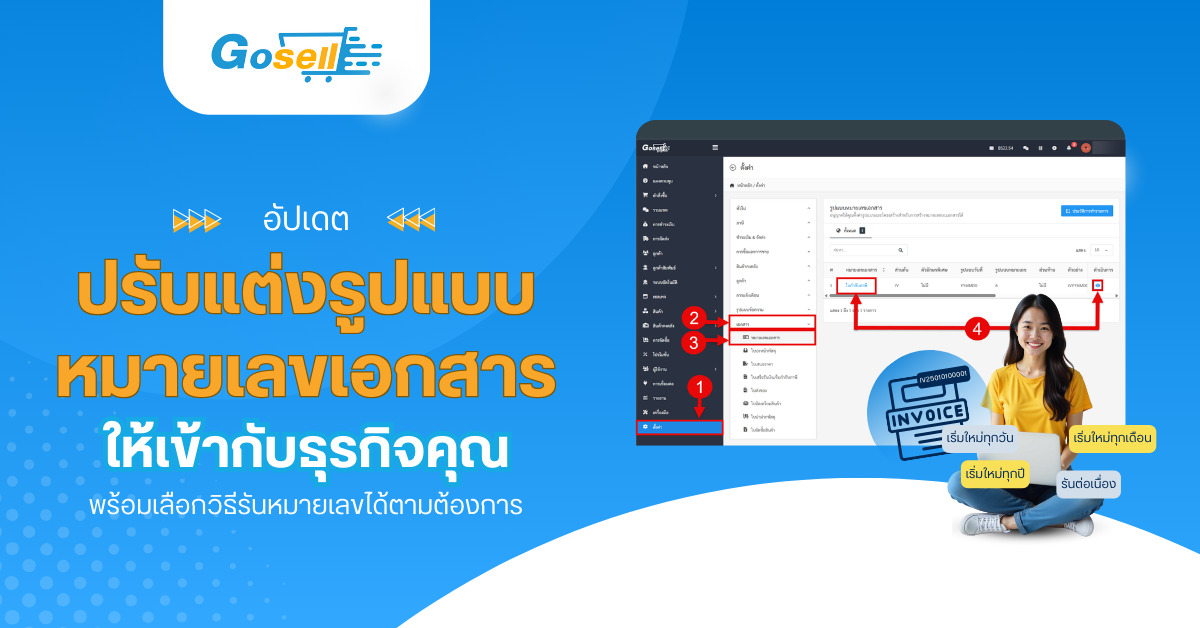
ระบบได้อัปเดตฟังก์ชั่นใหม่ ช่วยให้คุณสามารถกำหนด รูปแบบหมายเลขใบกำกับภาษี ได้อย่างยืดหยุ่น โดยสามารถใส่ ตัวอักษรพิเศษ ส่วนต้น และกำหนดรูปแบบวันที่ได้ตามต้องการ นอกจากนี้ยังมีตัวเลือก วิธีรันหมายเลขเอกสาร ให้เลือกใช้งานตามความเหมาะสมของธุรกิจคุณ
Post Type Archives: Change Log
การเปลี่ยนแปลงจำนวน : เพิ่มผลลัพธิ์ตัวกรองและตั้งค่าแสดงยอดรวม เพิ่ม/ลด ท้ายคอลัมน์ได้
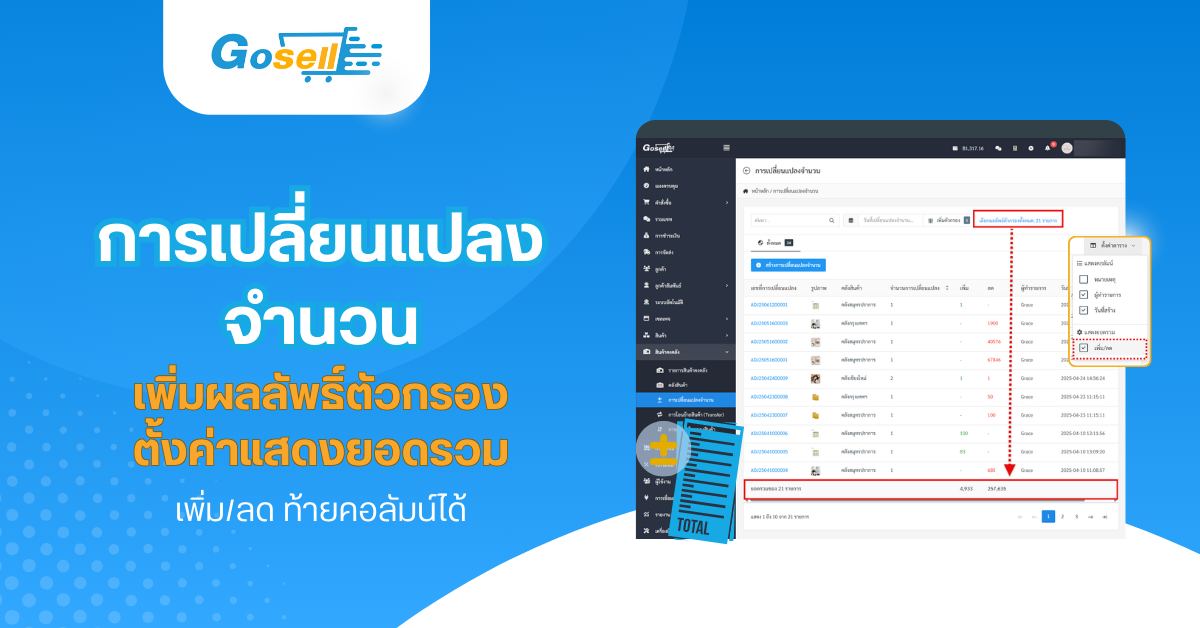
การเปลี่ยนแปลงจำนวน : เพิ่มผลลัพธิ์ตัวกรองและตั้งค่าแสดงยอดรวม เพิ่ม/ลด ท้ายคอลัมน์ได้ ระบบได้เพิ่มการแสดงผลลัพธิ์เมื่อใช้งานตัวกรอง และสามารถตั้งค่าตาราง เพื่อให้แสดงยอดรวมความเปลี่ยนแปลงท้ายตาราง
Update : รายงานการใช้เครดิตขนส่ง(ประจำเดือน) พร้อมให้ตรวจสอบและ Export ข้อมูลได้
เพื่อเพิ่มประสิทธิภาพในการบริหารต้นทุนด้านการจัดส่ง ระบบ GoSell ได้ทำการอัปเดตฟีเจอร์ รายงานการใช้เครดิตขนส่ง (ประจำเดือน) โดยผู้ใช้งานสามารถตรวจสอบยอดการใช้เครดิตขนส่งของแต่ละเดือนได้อย่าง ครบถ้วน ชัดเจน และดาวน์โหลดไฟล์เพื่อตรวจสอบย้อนหลังได้ง่าย ที่เมนูรายงาน หัวข้อการจัดส่ง เลือก “รายงานการใช้เครดิตขนส่ง (ประจำเดือน)” ระบบจะแสดงรายงานขึ้นมาให้ สามารถคลิกที่ คอลัมน์เดือน จะแสดงรายละเอียดการใช้เครดิตขนส่ง สามารถกดปุ่ม ดาวน์โหลด เป็นไฟล์ excel เพื่อเก็บข้อมูลได้ ที่หน้ารายงานจะแสดงเดือนปัจจุบัน ผู้ใช้งานสามารถกรองข้อมูลจากปีและเดือนได้ตามต้องการได้ดังนี้ ปุ่ม “เพิ่มตัวกรอง” ผู้ใช้งานสามารถกรองข้อมูลจากขนส่งได้
อัปเดต!! เมนูกิจกรรม สร้างการโทร สามารถมอบหมายงานแบบ “สุ่มตามพนักงานที่เลือก” ได้
เมนูกิจกรรม สร้างการโทร เพิ่มการมอบหมายให้พนักงานแบบ “สุ่มตามพนักงานที่เลือก” หากมีเลือกรายชื่อพนักงานที่ต้องการให้สุ่มงานให้ เมื่อกดสร้างกิจกรรมการโทร งานจะถูกสุ่มไปให้พนักงานที่มีการเลือกไว้ จะส่งงานไปให้พนักงานแบบสุ่มให้อัตโนมัติ
อัปเดต!! เมนูลูกค้า สร้างการโทร สามารถมอบหมายงานแบบสุ่มและแบบกระจายตามพนักงานที่เลือกได้
เมนูลูกค้า สร้างกิจกรรมการโทร เพิ่มการมอบหมายให้พนักงาน 2 แบบ คือ 1. สุ่มตามพนักงานที่เลือก 2. กระจายตามพนักงานที่เลือก 1. หากเลือกมอบหมายให้พนักงาน “สุ่มตามพนักงานที่เลือก” หากมีเลือกรายชื่อพนักงานที่ต้องการให้สุ่มงานให้ เมื่อกดสร้างกิจกรรมการโทร งานจะถูกสุ่มไปให้พนักงานคนใดคนหนึ่งที่มีการเลือกไว้ จะส่งงานไปให้พนักงานแบบสุ่มให้อัตโนมัติ 2. หากเลือกมอบหมายให้พนักงาน “กระจายตามพนักงานที่เลือก” เลือกรายชื่อพนักงานที่ต้องการให้งานกระจายไป เมื่อมีการบันทึกกิจตกรรมนี้ งานจะกระจายไปให้พนักงานในรายชื่อทั้งหมดเท่าๆกันค่ะ เมื่อทำการเพิ่มกิจกรรมการโทร และมอบหมายให้พนักงานตามเงื่อนไขที่เลือกเรียบร้อยแล้ว รายชื่อลูกค้าที่ได้ทำการมอบหมายให้พนักงานงานจะไปแสดงที่เมนูกิจกรรม เพื่อทางพนักงานทำการโทรติดตามลูกค้าต่อไป
เมนูอัพเซล : จัดการ Upsell ง่ายขึ้น ด้วยตัวกรองแท็กคำสั่งซื้อและแท็กลูกค้า
ระบบ GoSell ได้เพิ่ม ตัวกรองด้วย “แท็กคำสั่งซื้อ” และ “แท็กลูกค้า” ในเมนูอัพเซลเพื่อช่วยให้ร้านค้าของคุณสามารถสร้างข้อเสนอขายต่อ (Upsell) ได้ตรงกลุ่มลูกค้ามากขึ้น ร้านค้าสามารถใช้งานได้ที่เมนูลูกค้าสัมพันธ์ >> อัพเซล จากนั้นคลิก “เพิ่มตัวกรอง” ผู้ใช้งานสามารถเลือกตัวกรอง “แท็กคำสั่งซื้อ” และ “แท็กลูกค้า” จากนั้นกดปุ่ม ยืนยัน ระบบจะแสดงเพียงข้อมูลคำสั่งซื้อที่ถูกติดแท็ก ตามที่ต้องการกรองขึ้นมาให้
Import Order : สามารถนำเข้าออเดอร์จาก Pancake เพื่อจัดการผ่าน Gosell ได้แล้ว
GoSell ได้พัฒนาฟีเจอร์ Import Order ที่ช่วยให้นำเข้าออเดอร์จาก Pancake มาบริหารจัดการภายในระบบ GoSell ได้โดยตรง พร้อมต่อยอดการทำงานด้าน CRM เพื่อเพิ่มประสิทธิภาพในการดูแลลูกค้าได้อีกด้วย ผู้ใช้งานสามารถนำเข้าคำสั่งซื้อได้ที่ “เมนูเครื่องมือ” เลือก นำเข้าข้อมูลคำสั่งซื้อ คลิก “นำเข้าข้อมูลคำสั่งซื้อ” จากนั้นกรอกข้อมูลที่ต้องการนำเข้า (ตัวอย่างนำเข้าคำสั่งซื้อเพื่อจัดส่งออเดอร์ผ่านระบบ Gosell) A : เลือกแพลตฟอร์ม Pancake B : เลือกช่องทาง เพื่อแสดงว่าออเดอร์มาจากช่องทางการขายใด C : สถานะคำสั่งซื้อ เลือกกำลังดำเนินการ D : สถานะการชำระเงิน เลือกยืนยันแล้ว E : กรณีต้องการนำเข้าคำสั่งซื้อโดยใช้ เทมเพลตจากระบบ gosell สามารถดาวน์โหลดตัวอย่างเทมเพลต excel ได้เลย F : เลือกไฟล์ที่ต้องการนำเข้า จากนั้นกดปุ่ม “เริ่มนำเข้าข้อมูล” หลังจากนำเข้าข้อมูลแล้ว จะแสดงผลการนำเข้าข้อมูลสำเร็จ หลังจากนั้นผู้ใช้งานสามารถจัดการคำสั่งซื้อในขั้นตอนต่อไปได้ที่ “เมนูการจัดส่ง” แถบที่ต้องจัดส่ง
อัปเดต : ตั้งค่าใบปะหน้าพัสดุ เพิ่มตัวกรองขนส่ง ใช้งานง่ายกว่าเดิม
ร้านค้าสามารถเลือกกรองใบปะหน้าตามขนส่งที่ต้องการได้แล้ว เพิ่มความสะดวก รวมเร็วในการใช้งาน โดยสามารถกดที่ตัวกรองขนส่งโดยตรงได้เลย ขั้นตอนการใช้งาน 1. ไปที่เมนูตั้งค่า เลือก เอกสาร เลือก ใบปะหน้าพัสดุ 2. ระบบจะแสดงตัวกรองของแต่ละขนส่งขึ้นมาให้ สามารถกดที่ขนส่งที่ต้องการได้เลย ระบบจะแสดงใบปะหน้าของขนส่งนั้น เพื่อทำสะดวกในการตั้งค่าเอกสาร 3. และยังสามารถกดจากแถบของแต่ละขนส่งโดยตรงได้เช่นกัน
อัปเดต! ปรับแต่งรูปแบบหมายเลขเอกสารให้เข้ากับธุรกิจคุณ พร้อมเลือกวิธีรันหมายเลขได้ตามต้องการ
ระบบได้อัปเดตฟังก์ชั่นใหม่ ช่วยให้คุณสามารถกำหนด รูปแบบหมายเลขใบกำกับภาษี ได้อย่างยืดหยุ่นโดยสามารถใส่ ตัวอักษรพิเศษ ส่วนต้น และกำหนดรูปแบบวันที่ได้ตามต้องการนอกจากนี้ยังมีตัวเลือก วิธีรันหมายเลขเอกสาร ให้เลือกใช้งานตามความเหมาะสมของธุรกิจคุณ ได้แก่ รันต่อเนื่อง เริ่มใหม่ทุกปี เริ่มใหม่ทุกเดือน เริ่มใหม่ทุกวัน ฟังก์ชั่นนี้ช่วยให้การออกใบกำกับภาษีของคุณสอดคล้องกับกระบวนการทำงานจริง และง่ายต่อการตรวจสอบ สามารถตั้งค่าได้ดังนี้ ให้ผู้ใช้งานไปที่เมนูตั้งค่า หัวข้อเอกสาร เลือกหมายเลขเอกสาร คลิกที่ ใบกำกับภาษี หรือที่แถบดำเนินการคลิก “ดู” โดยระบบจะแสดงรูปแบบหมายเลขเอกสารเป็นค่าเริ่มต้น เป็นดังนี้ หากต้องการสร้างรูปแบบหมายเลขเอกสารด้วยตนเองให้คลิก สร้างหมายเลขเอกสาร เลือกข้อมูลที่ต้องการใช้งานรูปแบบหมายเลขเอกสาร A : ส่วนต้น ส่วนเริ่มต้นของเอกสาร เช่น INV B : ตัวอักษรพิเศษ จะแสดงเว้นระหว่างส่วนต้นและวันที่ C : รูปแบบวันที่ เลือกรูปแบบวันที่แสดง D : รูปแบบหมายเลข เลือกจำนวนตัวเลขโดยนับจากหลังรูปแบบวันที่ E : ส่วนท้าย สามารถระบุข้อมูลส่วนท้ายต่อจากเลขที่เอกสาร(หากไม่มีไม่จำเป็นต้องระบุ) F : วิธีรันหมายเลขเอกสาร รันต่อเนื่อง …
เมนูอัพเซล : อัพเซลสำเร็จ เพิ่มการชำระเงินได้ทันทีทำงานได้ต่อเนื่อง
ระบบได้อัปเดต ให้ทางร้านสามารถเพิ่มการชำระเงิน ในขั้นตอนการอัพเซลสำเร็จ เพื่อให้ทีมงานทำงานได้ต่อเนื่องสะดวกมากยิ่งขั้น และปรับสถานะออเดอร์เข้าสู่เมนูการจัดส่งได้ทันที 1.เข้าไปที่เมนูลูกค้าสัมพันธ์ เลือก “อัพเซล” ในแถบสถานะ มอบหมายแล้ว เลือกออเดอร์ที่ต้องการอัพเซล 2. กดปุ่ม สำเร็จ เพื่อเลือกสินค้าที่อัพเซลสำเร็จ ในส่วนของการชำระเงิน ระบบจะแสดงวิธีการชำระเงินตามวิธีชำระเงินในการเพิ่มคำสั่งซื้อ 3.หากเลือกการชำระเงินแบบโอนเงิน ระบบจะให้แนบสลิปการโอน ระบุชื่อบัญชีธนาคาร วันที่ชำระเงิน และระบุยอดเงิน สามารถกดยืนยันการชำระเงินในขั้นตอนนี้ได้เลย 4.หากเลือกการชำระเงินแบบเก็บเงินปลายทาง จะสามารถเลือก ยืนยันคำสั่งซื้อ ได้เลย